Λήψη φωτογραφιών Instagram
λήψη φωτογραφιών Instagram HD
Σύντομη απάντηση
Ένα πρόγραμμα λήψης φωτογραφιών Instagram (Instagram Photo Download) είναι ένα διαδικτυακό εργαλείο που αποθηκεύει μια δημόσια φωτογραφία του Instagram στη συσκευή σας από τον σύνδεσμό της. Το SnapInsta επιστρέφει την εικόνα ακριβώς όπως τη διανέμει το Instagram για τη συγκεκριμένη ανάρτηση.
- Λειτουργεί με συνδέσμους δημόσιων φωτογραφιών και αναρτήσεων Instagram.
- Δεν απαιτείται σύνδεση στο Instagram, εφαρμογή ή επέκταση browser.
- Αποθηκεύει σε μορφή JPG στην ανάλυση που παρέχει το Instagram.
Πώς Λειτουργεί το Instagram Photo Download
Το instagram photo download ξεκινά με κάτι πολύ απλό: επικολλήστε τον σύνδεσμο μιας δημόσιας ανάρτησης στο πλαίσιο παραπάνω και το εργαλείο αναλαμβάνει το υπόλοιπο. Λειτουργεί σαν ένας απλός instagram photo downloader για όποιον θέλει να αποθηκεύσει φωτογραφίες από το Instagram χωρίς να ανοίξει κάποια εφαρμογή ή να συνδεθεί σε λογαριασμό. Μόλις επικολλήσετε το URL μιας δημόσιας φωτογραφίας ή ανάρτησης, η σελίδα ανακτά την εικόνα ώστε να την αποθηκεύσετε σε μορφή JPG, στην ίδια ανάλυση που προσφέρει το ίδιο το Instagram. Το αρχείο παραδίδεται ακριβώς όπως το στέλνει το Instagram, χωρίς καμία επιπλέον συμπίεση από την πλευρά μας, παρόλο που το Instagram εφαρμόζει τη δική του συμπίεση κατά το ανέβασμα. Δεν χρειάζεται καμία επέκταση browser, καμία ξεχωριστή εφαρμογή και καμία σύνδεση στο Instagram σε κανένα βήμα της διαδικασίας. Η λειτουργία αυτή δουλεύει το ίδιο καλά είτε κάνετε instagram photo download από υπολογιστή είτε από κινητό, δίνοντάς σας έναν γρήγορο τρόπο να κρατήσετε τοπικό αντίγραφο μιας δημόσιας εικόνας. Έχει σημασία να θυμάστε ότι μόνο δημόσιο περιεχόμενο μπορεί να ανακτηθεί: ιδιωτικοί λογαριασμοί, περιορισμένες αναρτήσεις ή περιεχόμενο που έχει διαγραφεί ή λήξει δεν μπορούν να κατέβουν με κανένα εργαλείο.
- Αντιγράψτε τον σύνδεσμο μιας δημόσιας φωτογραφίας ή ανάρτησης στο Instagram.
- Επικολλήστε τον σύνδεσμο στο πλαίσιο παραπάνω και υποβάλετε το αίτημα.
- Πατήστε download και αποθηκεύστε το αρχείο JPG στη συσκευή σας.
Λήψη φωτογραφιών Instagram με το SnapInsta
Υπάρχουν χιλιάδες καθημερινές αναρτήσεις στο Instagram με εκατοντάδες χιλιάδες likes την ημέρα και φυσικά πολλοί Instagrammer θέλουν να αποθηκεύσουν τις αναρτήσεις τους στους προσωπικούς τους υπολογιστές. Γνωρίζοντας αυτήν την ανάγκη, εδώ είναι το πρόγραμμα λήψης φωτογραφιών SnapInsta Instagram για να σας βοηθήσει να αποθηκεύσετε φωτογραφίες instagram. Απλή και εύκολη στη χρήση, απεριόριστες λήψεις. Όποιες αναρτήσεις σας αρέσουν, μπορούμε να σας βοηθήσουμε να τις κατεβάσετε.
Το SnapInsta είναι ένα πρόγραμμα λήψης φωτογραφιών Instagram (IG) που σας βοηθά να αποθηκεύετε εικόνες από το Insta εύκολα, εντελώς δωρεάν και ασφαλή. Δεν απαιτείται να εγκαταστήσετε οποιοδήποτε λογισμικό στον υπολογιστή ή το κινητό σας τηλέφωνο, το μόνο που χρειάζεστε είναι ένας σύνδεσμος φωτογραφίας Instagram και όλη η επεξεργασία γίνεται από την πλευρά μας, ώστε να μπορείτε να είστε ένα κλικ μακριά από τη λήψη εικόνας στις συσκευές σας.
Πώς να αποθηκεύσετε (να κατεβάσετε) φωτογραφίες Instagram χρησιμοποιώντας το SnapInsta;
Είναι εξαιρετικά εύκολο. Παρακάτω είναι ο οδηγός μας αναλυτικά.
- Μεταβείτε στην ανάρτηση που περιέχει την αγαπημένη σας εικόνα και λάβετε τον σύνδεσμο σε αυτήν την ανάρτηση
- Μεταβείτε στη σελίδα SnapInsta και επικολλήστε τον σύνδεσμο στη γραμμή εργαλείων
- Κάντε κλικ στο κουμπί Λήψη στα δεξιά για να αποθηκεύσετε τη φωτογραφία στην προσωπική σας συσκευή
Πώς να κατεβάσετε φωτογραφίες στο instagram (insta) στο iphone
Σημείωση: Η λήψη φωτογραφιών Instagram λειτουργεί μόνο εάν το iphone 6s (6s Plus) ή νεότερο
Βήμα 1: Ανοίξτε το Instagram με το iPhone σας, επιλέξτε τη δημοσίευση φωτογραφιών Instagram που σας αρέσει και θέλετε να αποθηκεύσετε στη συσκευή σας χρησιμοποιώντας το πρόγραμμα λήψης φωτογραφιών Instagram. Αντιγράψτε τη διεύθυνση URL της φωτογραφίας που θέλετε να κατεβάσετε κάνοντας κλικ στις 3 τελείες πάνω από την ανάρτηση Instagram.
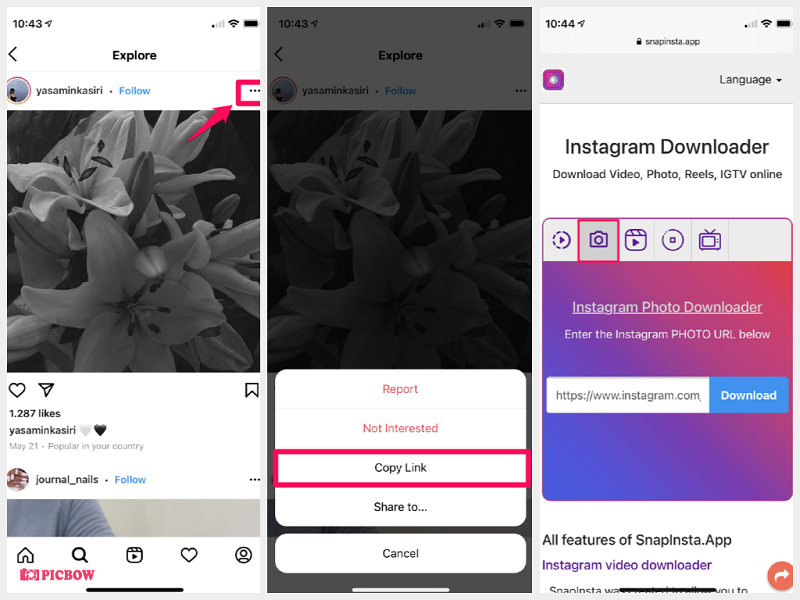
Βήμα 2: Ανοίξτε το Instagram Photo Downloader με το Safari και επικολλήστε τη διεύθυνση URL της φωτογραφίας στη γραμμή εργαλείων.
Βήμα 3: Κάντε κλικ στο Λήψη, επιλέξτε έναν διακομιστή για να ξεκινήσει η ΑΠΟΘΗΚΕΥΣΗ φωτογραφίας Instagram