IGTV 影片下載
從 Instagram 線上下載 IGTV 影片
快速回答
IGTV 下載工具(IGTV Downloader)是一款瀏覽器工具,能透過連結儲存 Instagram 的長影片。2022 年 Instagram 將 IGTV 整合進一般影片與 Reels 功能,但舊版貼文連結目前仍然可用。
- 支援公開的 Instagram 影片連結。
- 不需要 Instagram 帳號登入、App 或瀏覽器擴充功能。
- 以 Instagram 提供的畫質儲存為 MP4。
igtv downloader 使用教學
這個 igtv downloader 可以幫你保存公開 Instagram 貼文裡的長片,也就是當初透過 IGTV 功能發布的影片。貼上貼文連結,工具就會抓取影片,讓你直接 download igtv,存成 MP4 檔案,畫質跟 Instagram 當初提供的一樣。2022 年,Instagram 把 IGTV 這個獨立功能收掉,將長片整合進主頁面一般的影片和 Reels 分類裡。不過舊的連結並沒有因此失效,同樣的貼文網址依然可以正常開啟,所以只要手上還留著改版前收藏的連結,一樣可以順利下載。這裡沒有固定的長度限制,影片越長只是處理時間拉長、檔案變大而已。不需要 Instagram 帳號,不用安裝App,也不用加裝瀏覽器擴充功能,只要貼上連結就能下載。要注意的是,這只對公開貼文有效;私人帳號、受限內容,以及已經刪除或過期的貼文都無法取得,因為工具只能存取 Instagram 目前仍公開提供的內容。如果不確定一個舊連結到底是 IGTV 還是一般影片,其實不用在意,兩者的下載方式完全一樣。
為什麼舊的 IGTV 連結現在還能用
- 複製 Instagram 上公開 IGTV 貼文的連結。
- 把連結貼到上方欄位並送出。
- 處理完成後下載 MP4 檔案。
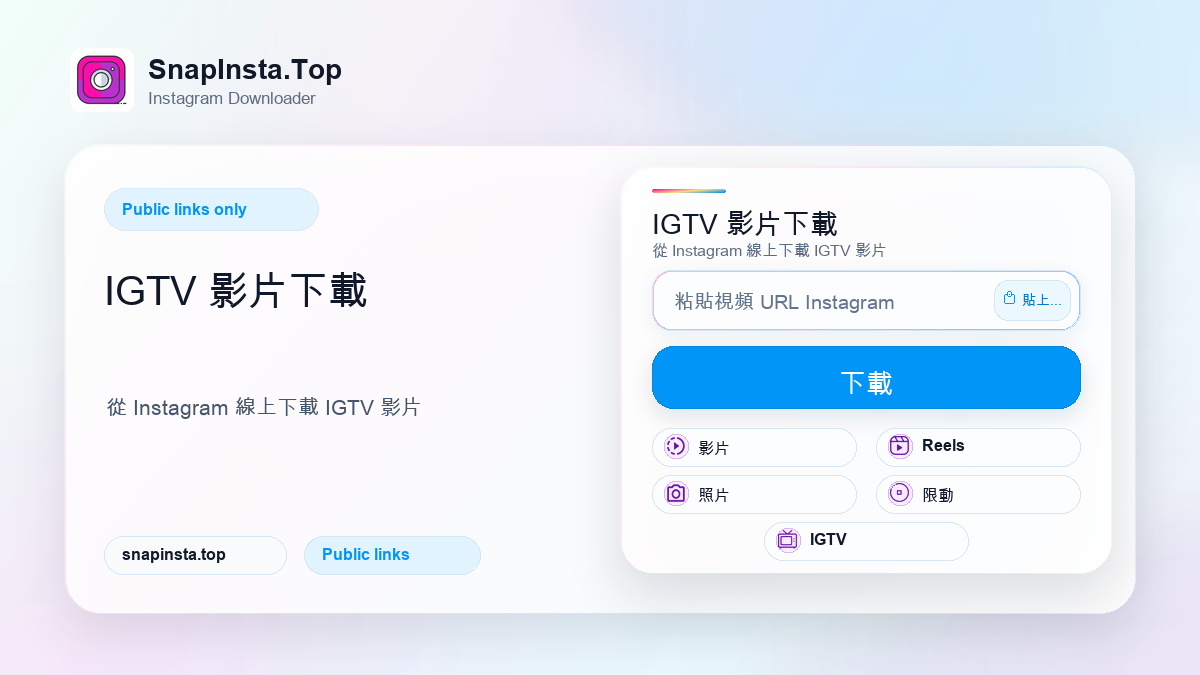
什麼是 IGTV 影片下載工具?
IGTV 影片下載工具是一種線上服務,可讓使用者直接從 Instagram 將 IGTV 影片下載並儲存到自己的裝置中。整個流程僅需透過瀏覽器完成,無需安裝任何軟體或擴充功能。 透過 IGTV 下載工具,使用者可以將影片以高畫質保存,並在手機、平板或電腦上離線觀看。多數現代化下載工具皆支援各種常見裝置,讓使用體驗更加流暢。 SnapInsta 的 IGTV 下載功能正是基於此瀏覽器模式設計,強調簡單操作與跨平台相容性。為什麼需要下載 IGTV 影片?
IGTV 影片通常比一般 Instagram 貼文更長,也更具資訊價值,因此許多使用者會選擇 下載 IGTV 影片,常見原因包括:- 無需網路即可觀看影片,節省行動數據
- 保存教學或學習內容,方便日後重複觀看
- 收藏喜愛創作者的 IGTV 作品
- 作為研究、分析或學習用途
優質 IGTV 下載工具的特色
一款優秀的 IGTV 影片下載工具 應具備速度快、穩定性高與操作簡單等特點。SnapInsta 提供以下核心優勢:- 無需安裝任何應用程式或軟體
- 完全線上操作,支援所有主流裝置
- 支援 IGTV 高畫質與原始畫質下載
- 完整相容 Android、iOS、Windows、macOS
- 不需登入 Instagram 帳號
- 處理速度快,下載穩定
如何使用 SnapInsta 從 Instagram 下載 IGTV 影片?
使用 SnapInsta 下載 IGTV 影片非常簡單,只需幾個步驟即可完成:- 開啟 Instagram:前往你想下載的 IGTV 影片
- 複製影片連結:點擊影片選單並複製連結
- 開啟 SnapInsta:進入 IGTV 影片下載頁面
- 貼上連結:將 IGTV 影片連結貼入輸入欄位
- 下載影片:點擊下載按鈕並選擇可用畫質
FAQ
它總是免費的。 我們只投放一些廣告來支持我們的發展。
不,您不需要登錄您的帳戶,SnapInsta 不會要求您提供任何信息,因此您可以安全、匿名地從 Instagram 下載任何內容。
您可以使用 Instagram IGTV 下載器而不必擔心受到處罰。 在 Instagram 上發布的內容是公開的,可以合法地離線使用。
好吧,我們創建了一個關於如何將 IGTV 視頻下載到您的 iPhone 或 iPad 的分步指南。 只需點擊此鏈接在 iPhone 上下載 IGTV 視頻。
在瀏覽器中查看下載歷史記錄,使用以下鍵盤快捷鍵:Ctrl + J(Windows)和 Shift + Command + J(Mac)。